

 Trang chủ
Cập Nhật HTKK Phiên Bản Mới: Làm Đúng Cách Để Không Mất Dữ Liệu
 24/09/2026,
03:06
24/09/2026,
03:06
Cập nhật ngày 19/10/2026
- HTKK Không Kết Xuất Được XML: Tìm Đúng Nguyên Nhân Và Xử Lý
- Tải iTaxViewer Mới Nhất 2026 (Bản 2.8.4): Link Chuẩn Và Cách Dùng
- Tải Mẫu Tờ Khai Thuế Mới Nhất 2026 – Top 7 Mẫu Tờ Khai Quan Trọng
- Lịch Nộp Tờ Khai Thuế Trong Năm 2026 Chi Tiết Cho Kế Toán
- Tải Phần Mềm HTKK Mới Nhất 2026 (Bản 5.8.1): Link Chuẩn Và Cách Cài
HTKK mới nhất hiện nay là phiên bản 5.8.1, phát hành ngày 16/10/2026. Dùng bản thấp hơn, hồ sơ có thể bị từ chối với thông báo sai mẫu biểu.
Bạn đang xem: Cập Nhật HTKK Phiên Bản Mới: Làm Đúng Cách Để Không Mất Dữ Liệu
Mỗi khi có thông tư mới, cơ quan thuế lại phát hành một phiên bản HTKK mới để cập nhật mẫu biểu. Nghe qua thì đơn giản, nhưng nếu bạn bỏ lỡ một bản nâng cấp và cứ thế lập tờ khai bằng bản cũ, hồ sơ sẽ bị từ chối ngay khi nộp, đôi khi vào đúng ngày cuối hạn. Bài này nói về việc cập nhật HTKK sao cho an toàn: khi nào cần cập nhật, cập nhật thế nào để không mất dữ liệu, và cách xử lý khi bản mới gây lỗi.
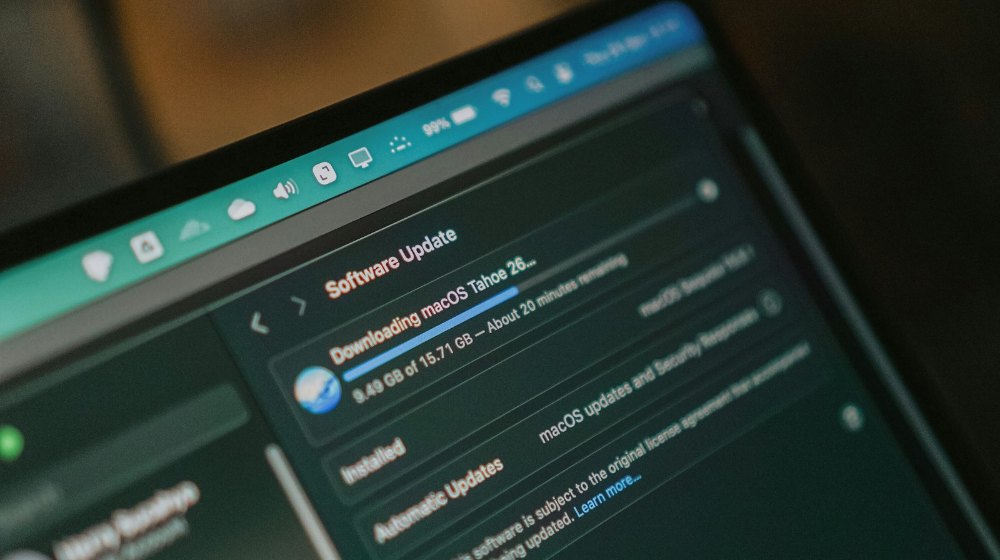
Khi nào cần cập nhật phần mềm?
Có bốn thời điểm nên chủ động kiểm tra phiên bản. Thứ nhất là đầu mỗi năm, khi các chính sách mới bắt đầu có hiệu lực. Thứ hai là trước mùa quyết toán, thường từ tháng 1 đến tháng 3. Thứ ba là ngay sau khi có thông tư, nghị định thay đổi mẫu tờ khai hoặc cách tính thuế. Và thứ tư, thực tế nhất, là khi cổng thuế điện tử từ chối hồ sơ với lý do sai phiên bản.
Dấu hiệu cho thấy bản đang dùng đã lỗi thời cũng khá rõ: tờ khai thiếu chỉ tiêu so với hướng dẫn mới, phần mềm không có mẫu biểu bạn cần, hoặc số thuế phần mềm tính ra không khớp với quy định hiện hành, chẳng hạn mức giảm trừ gia cảnh vẫn là mức cũ.
Cập nhật thế nào cho an toàn
Bước 1: Sao lưu dữ liệu trước đã
Đây là bước nhiều người bỏ qua rồi tiếc. Toàn bộ tờ khai bạn đã nhập nằm trong thư mục dữ liệu của phần mềm, thường ở ổ C trong thư mục cài đặt. Hãy sao chép cả thư mục đó sang một nơi khác, hoặc tốt hơn là sang ổ cứng ngoài, trước khi làm bất cứ điều gì. Với những tờ khai quan trọng, nên kết xuất sẵn file XML để có bản độc lập không phụ thuộc phần mềm.
Bước 2: Tải bản mới từ nguồn chính thống
Xem thêm : Tải Phần Mềm HTKK Mới Nhất 2026 (Bản 5.8.1): Link Chuẩn Và Cách Cài
Chỉ tải từ trang thông tin điện tử của ngành thuế hoặc mục hỗ trợ trên cổng thuế điện tử. Hãy đối chiếu số phiên bản và ngày phát hành, vì có những trang chia sẻ lại bản cũ với tiêu đề “mới nhất”. Bài tải phần mềm HTKK của chúng tôi có hướng dẫn chi tiết về nguồn tải và cách nhận biết bản chính thức.
Bước 3: Cài đè hay gỡ rồi cài lại?
Nếu phần mềm đang chạy bình thường và bạn chỉ nâng cấp theo thông lệ, cài đè là đủ và giữ nguyên dữ liệu. Nhưng nếu bản hiện tại đang gặp lỗi, hãy gỡ hẳn trong Control Panel rồi cài mới, sau đó phục hồi dữ liệu từ bản sao lưu. Cách này tránh được tình trạng file cấu hình cũ còn sót lại gây xung đột.
Bước 4: Kiểm tra lại sau khi cập nhật
Mở phần mềm, kiểm tra số phiên bản ở mục thông tin, sau đó mở thử một tờ khai cũ và lập thử một tờ khai mới cho kỳ hiện tại. Nếu cả hai đều bình thường thì quá trình cập nhật đã thành công.
Bảng kiểm trước và sau khi cập nhật
| Việc cần làm | Trước khi cập nhật | Sau khi cập nhật |
|---|---|---|
| Dữ liệu tờ khai | Sao lưu thư mục dữ liệu | Mở thử tờ khai cũ để kiểm tra |
| File XML đã nộp | Kết xuất và lưu riêng | Đối chiếu với thông báo chấp nhận |
| Phiên bản | Ghi lại số phiên bản đang dùng | Xác nhận đã lên đúng bản mới |
| Thông tin người nộp thuế | Chụp lại màn hình khai báo | Kiểm tra mã số thuế, cơ quan quản lý |
| Mẫu biểu cần dùng | Liệt kê các tờ khai sắp nộp | Mở thử từng mẫu xem có đủ không |
Khi bản mới lại gây lỗi
Chuyện này có xảy ra, nhất là với những bản phát hành gấp ngay sau khi chính sách thay đổi. Nếu sau khi nâng cấp mà phần mềm không mở được, bạn nên cài lại thư viện .NET Framework, kiểm tra xem phần mềm diệt virus có chặn nhầm không, và nếu vẫn không được thì gỡ sạch rồi cài lại từ đầu. Trường hợp lỗi nằm ở chính bản phát hành, cơ quan thuế thường ra bản vá trong vài ngày, nên hãy theo dõi thông báo và tạm thời kê khai trực tuyến trên cổng thuế điện tử để kịp hạn nộp.
Một lời khuyên thực tế: đừng cập nhật vào đúng ngày cuối hạn nộp tờ khai. Hãy làm việc đó sớm hơn vài ngày, khi bạn còn thời gian xoay xở nếu có trục trặc.
Với đơn vị có nhiều máy tính
Các công ty dịch vụ kế toán thường cài HTKK trên nhiều máy. Nếu mỗi người cập nhật một kiểu, sẽ có tình trạng tờ khai lập trên máy này không mở được trên máy kia. Cách làm gọn là cử một người phụ trách theo dõi phiên bản, thông báo cho cả nhóm khi có bản mới, và thống nhất ngày cập nhật đồng loạt. Song song đó, nên lưu tờ khai trên ổ mạng chung thay vì để rải rác trên từng máy. Các bài hướng dẫn về quy trình hồ sơ có trong chuyên mục biểu mẫu.
Câu hỏi thường gặp
Cập nhật HTKK có mất dữ liệu đã nhập không?
Cài đè thường giữ nguyên dữ liệu, nhưng vẫn nên sao lưu trước. Gỡ cài đặt rồi cài mới sẽ xóa thư mục dữ liệu nếu bạn không giữ bản sao.
Có bắt buộc cập nhật lên bản mới nhất không?
Về nguyên tắc, tờ khai phải đúng mẫu biểu hiện hành. Nếu bản cũ vẫn tạo ra đúng mẫu đang áp dụng thì chưa cần, nhưng thực tế thì cập nhật sớm luôn an toàn hơn.
Cập nhật rồi có phải khai báo lại thông tin doanh nghiệp không?
Nếu cài đè, thông tin được giữ lại. Nếu cài mới hoàn toàn, bạn cần nhập lại mã số thuế và thông tin đơn vị trong lần mở đầu tiên.
Tóm lại
Cập nhật HTKK là việc nhỏ nhưng ảnh hưởng trực tiếp đến khả năng nộp hồ sơ đúng hạn. Hãy sao lưu trước, tải từ nguồn chính thống, cập nhật sớm hơn hạn nộp vài ngày và kiểm tra lại bằng một tờ khai thử. Làm theo trình tự đó, bạn sẽ không bao giờ rơi vào cảnh hồ sơ bị trả về chỉ vì phần mềm cũ.
Đối chiếu phiên bản trước khi làm hồ sơ
Phần mềm thuế mang theo bộ mẫu tờ khai, nên mỗi lần chính sách thay đổi là có bản cập nhật tương ứng. Hệ thống tiếp nhận đối chiếu phiên bản mẫu biểu trong file XML với bản đang có hiệu lực, vì vậy dùng bản cũ sẽ bị từ chối hồ sơ dù file vẫn kết xuất bình thường.
| Phần mềm | Phiên bản hiện hành | Ngày phát hành |
|---|---|---|
| HTKK | 5.8.1 | 16/10/2026 |
| iTaxViewer | 2.8.4 | 15/10/2026 |
Kiểm tra bản đang cài bằng cách mở phần mềm và xem số hiệu trên thanh tiêu đề, hoặc vào menu Trợ giúp rồi chọn Thông tin phiên bản. Nếu thấp hơn bảng trên, hãy cập nhật trước khi lập tờ khai. Trang phiên bản phần mềm thuế mới nhất luôn được cập nhật khi có bản phát hành mới.
Nguồn: https://thuedientu.org
Danh mục: Biểu Mẫu

Tin cũ hơn





Các tin khác
Mẫu 08-MST: Thay Đổi Thông Tin Đăng Ký Thuế Và Mức Phạt Nộp Muộn
 20.10.2026
Hướng dẫn dùng mẫu 08-MST theo Thông tư 105/2020/TT-BTC: trường hợp áp dụng, hồ sơ, thời hạn 10 ngày làm việc và mức phạt khi nộp muộn.

Tờ Khai 01/GTGT: Cách Lập Chuẩn Và Những Chỉ Tiêu Hay Nhầm
11.10.2026
Hướng dẫn lập tờ khai 01/GTGT theo phương pháp khấu trừ: bảng chỉ tiêu và nguồn số liệu, phân biệt thuế suất 0% với không chịu thuế, cách đối chiếu hóa đơn.
Tờ Khai 02/QTT-TNCN: Cách Điền Từng Chỉ Tiêu Cho Cá Nhân Tự Quyết Toán
02.10.2026
Hướng dẫn điền tờ khai 02/QTT-TNCN cho cá nhân tự quyết toán: ai phải dùng, bảng chỉ tiêu và nguồn số liệu, các lỗi hay gặp, thời hạn nộp hồ sơ.

Link Tải HTKK Chính Thống: Cách Nhận Biết Nguồn Thật, Tránh Bản Giả
24.09.2026
Cách nhận biết link tải HTKK chính thống, dấu hiệu nguồn tải không an toàn, cách kiểm tra bộ cài sau khi tải và rủi ro khi dùng phần mềm bản cũ.
HTKK Không Kết Xuất Được XML: Tìm Đúng Nguyên Nhân Và Xử Lý
24.09.2026
HTKK không kết xuất được XML do lỗi ràng buộc, đường dẫn có dấu, ổ đĩa đầy hay phần mềm bảo mật. Bảng tra nguyên nhân, cách sửa và phương án dự phòng.
Lỗi Cài Đặt HTKK: 6 Trường Hợp Thường Gặp Và Cách Khắc Phục
24.09.2026
Tổng hợp lỗi cài đặt HTKK thường gặp: thiếu .NET Framework, bị diệt virus chặn, thiếu quyền quản trị, lỗi font. Bảng tra nhanh và cách xử lý từng lỗi.